1 Ingresá a  robots.educabot.com
2 Accedé a Crear ahora
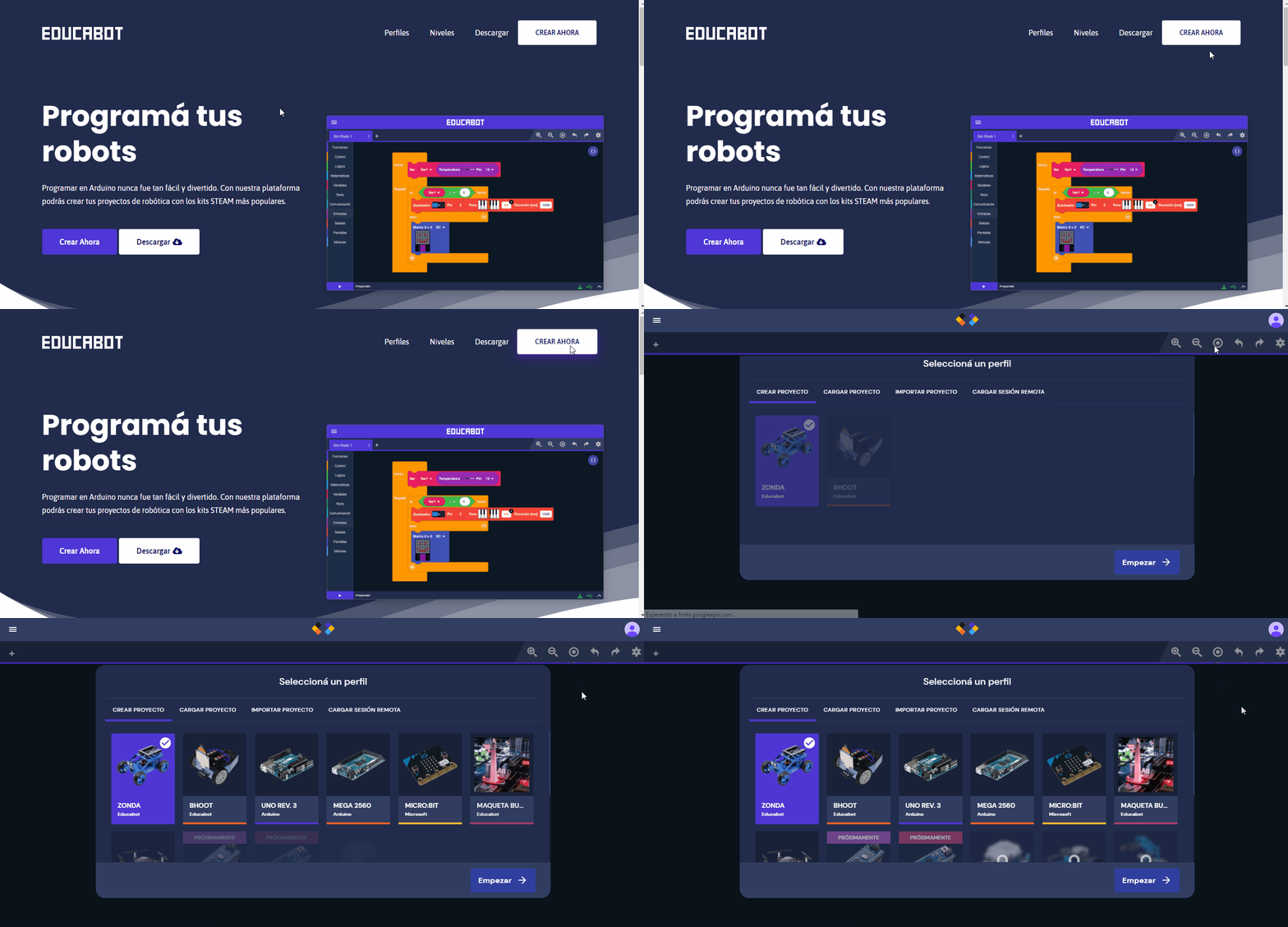
3 Seleccioná un perfil y cliqueá Empezar
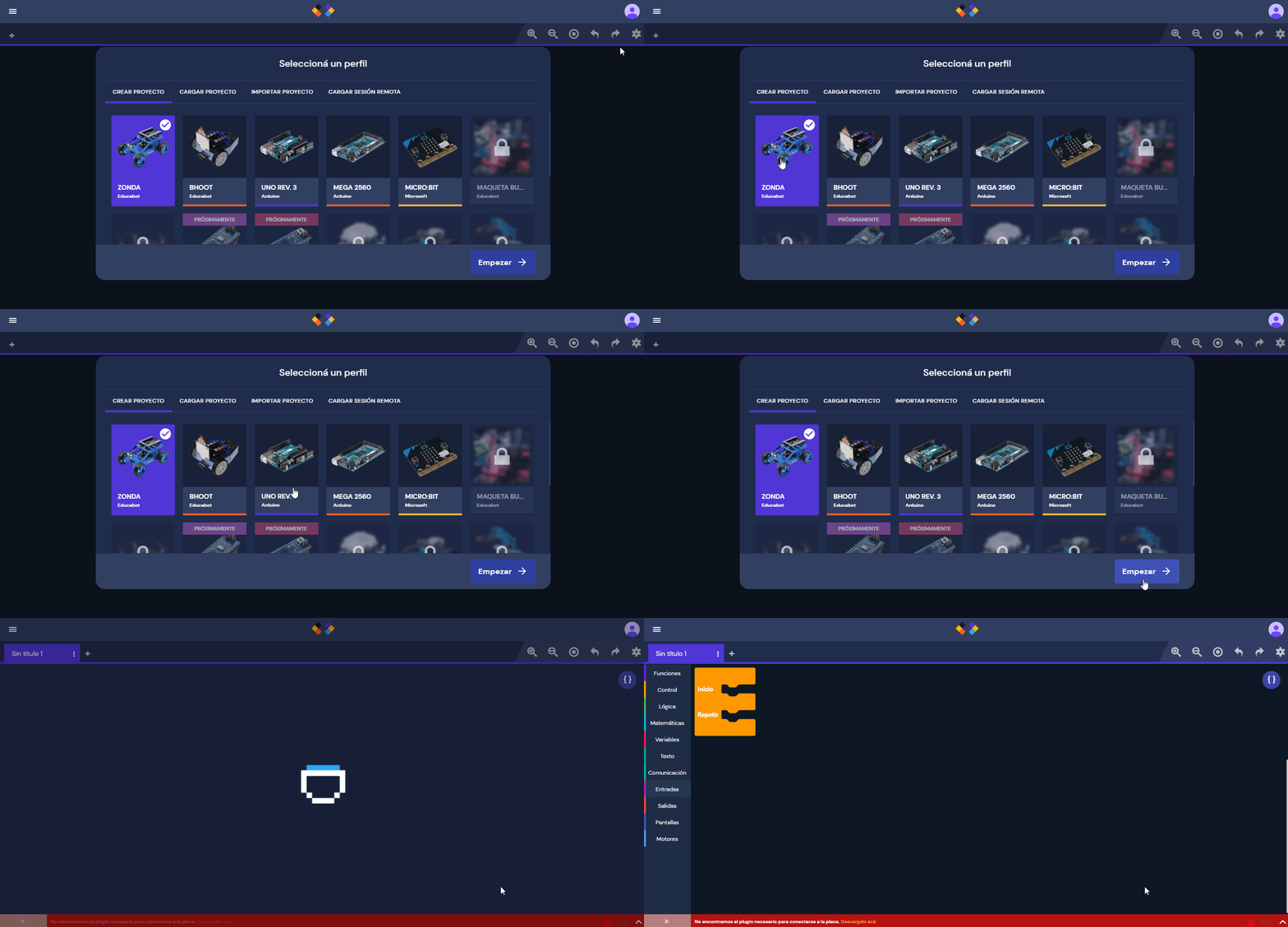
4 En la barra que se encuentra en la parte inferior de la pantalla verás un mensaje que indica <No encontramos el plugin necesario para conectarse a la placa >. Hacé clic en Descargalo acá
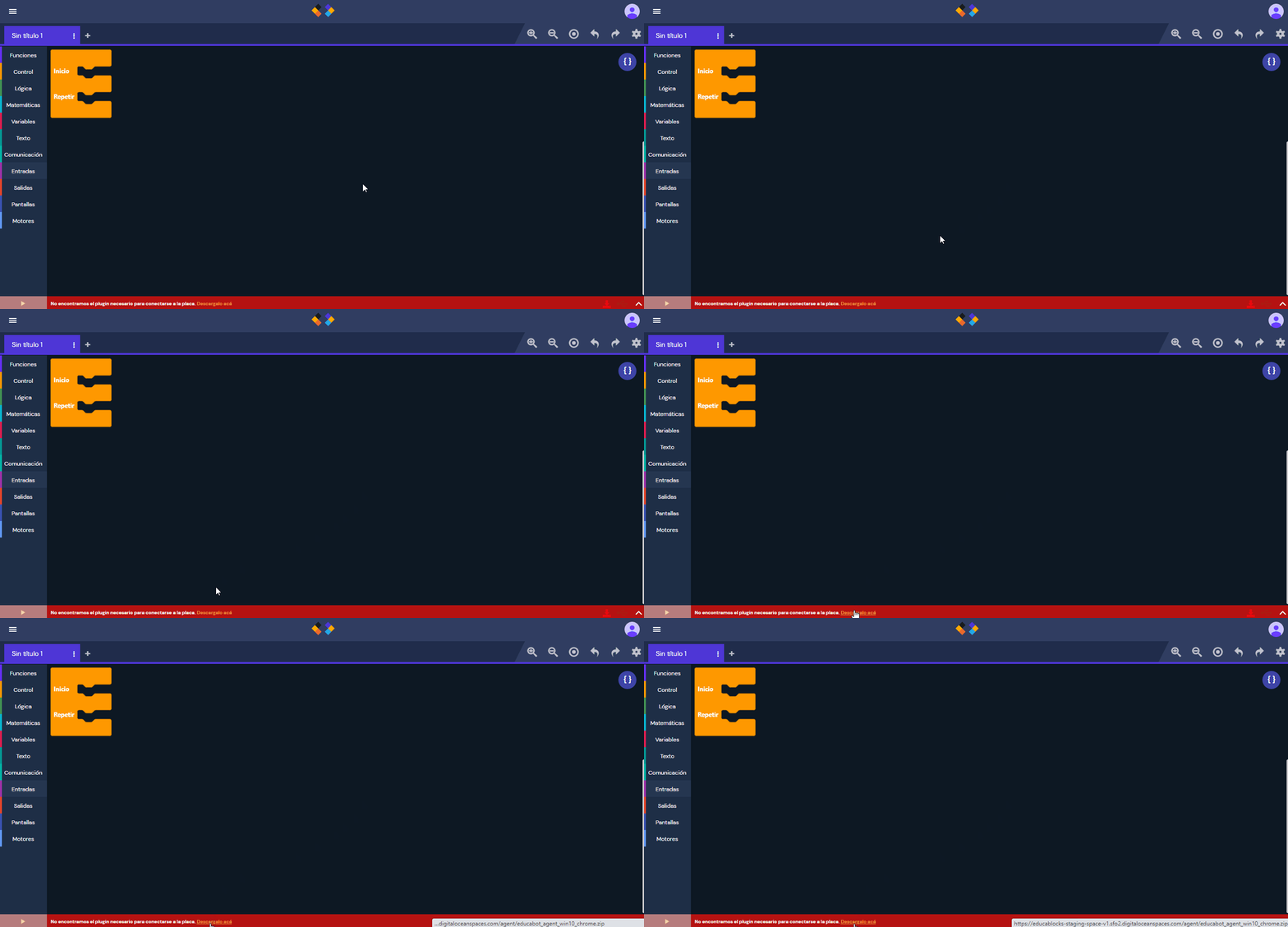
5 La descarga comenzará automáticamente. Podrás visualizarla en la parte inferior de tu pantalla. Cuando termine, hacé clic sobre el archivo descargado
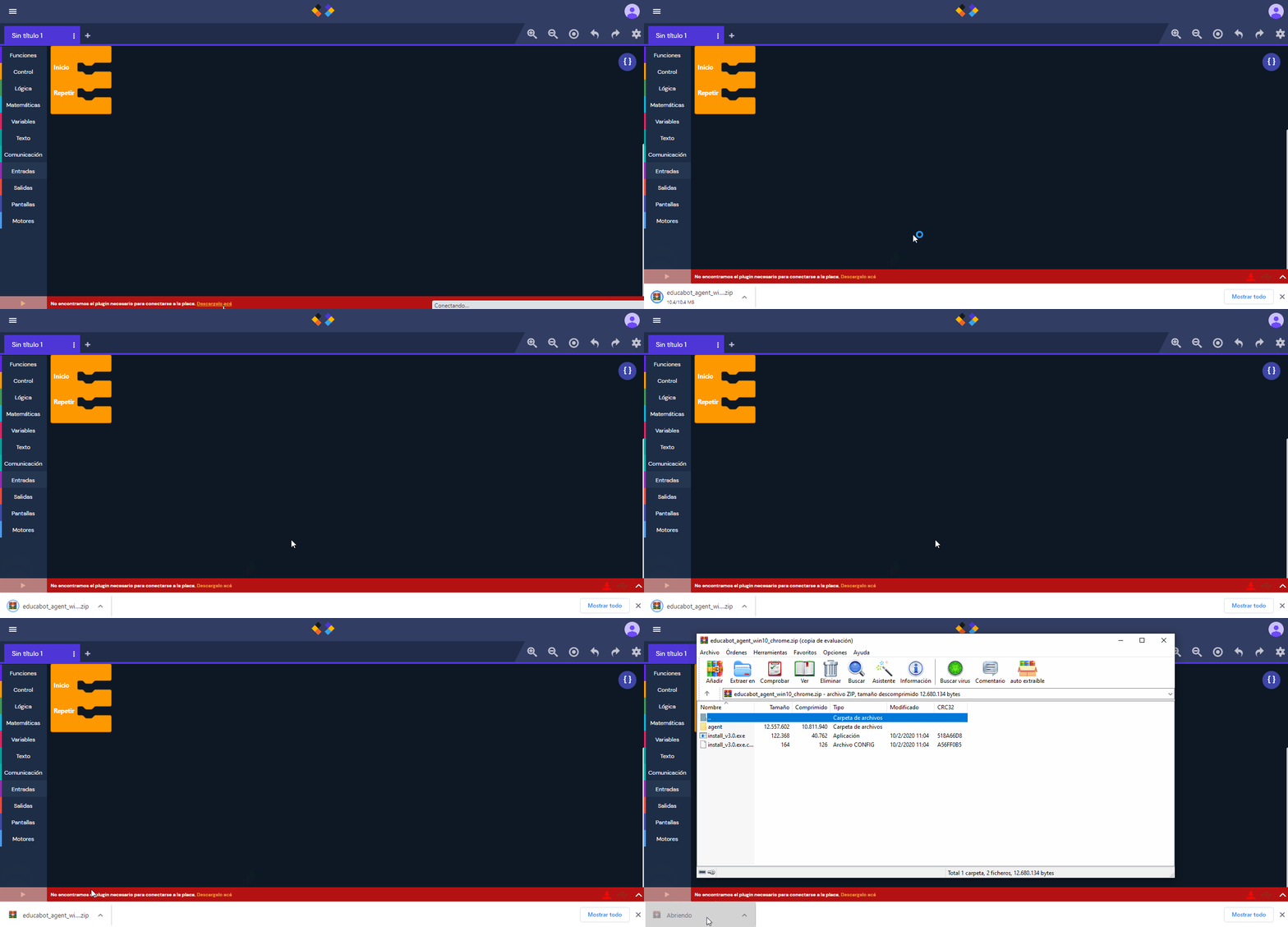
6 Se abrirá una carpeta con varios archivos comprimidos. Para continuar con el proceso de instalación, es importante que hagas doble clic en el archivo llamado install_v3.0.exe para continuar con el proceso de instalación
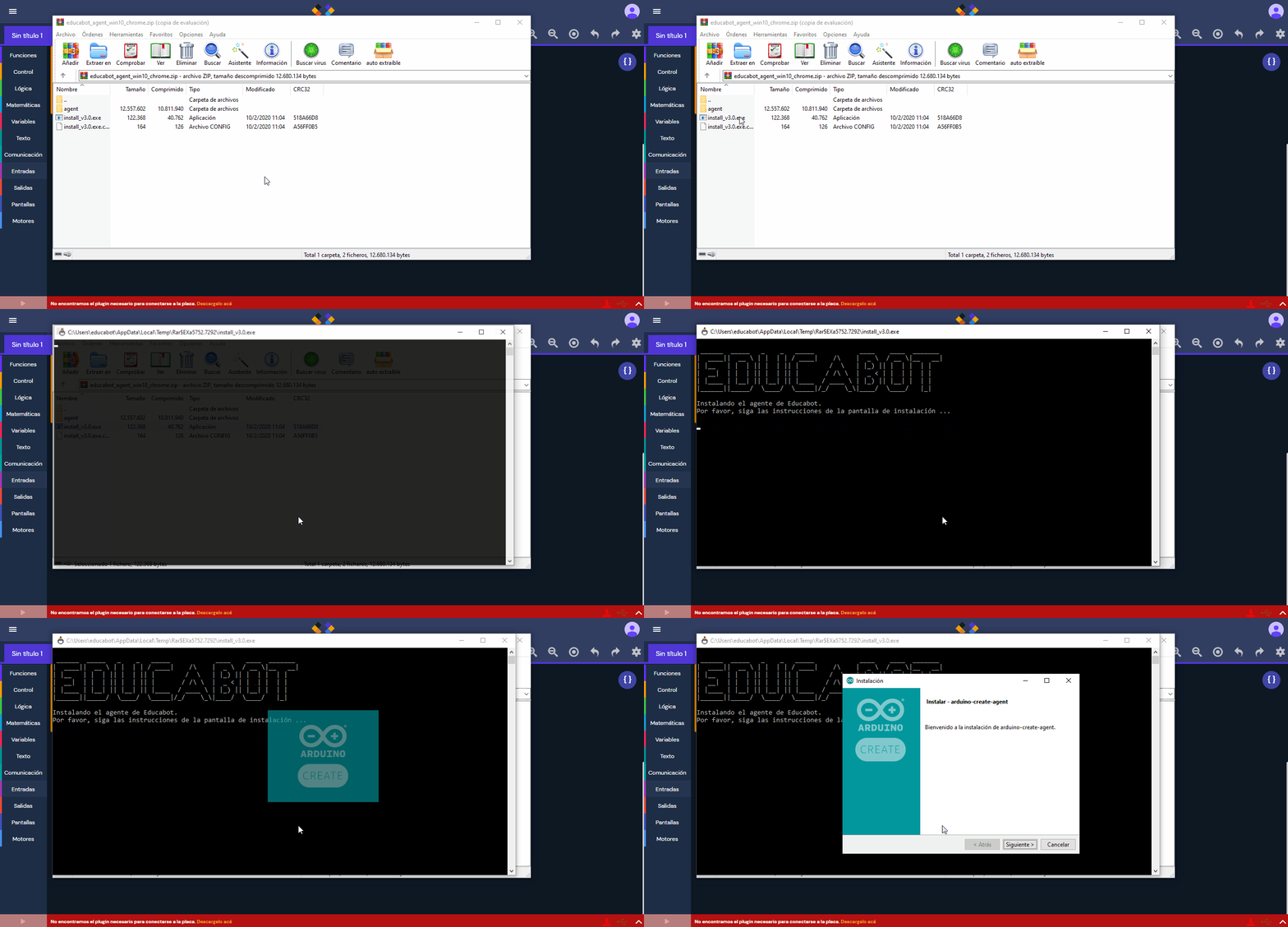
7 En la ventana de instalación presioná Siguiente. Luego tildá el casillero “Acepto los términos del Acuerdo" y hacé clic en Siguiente
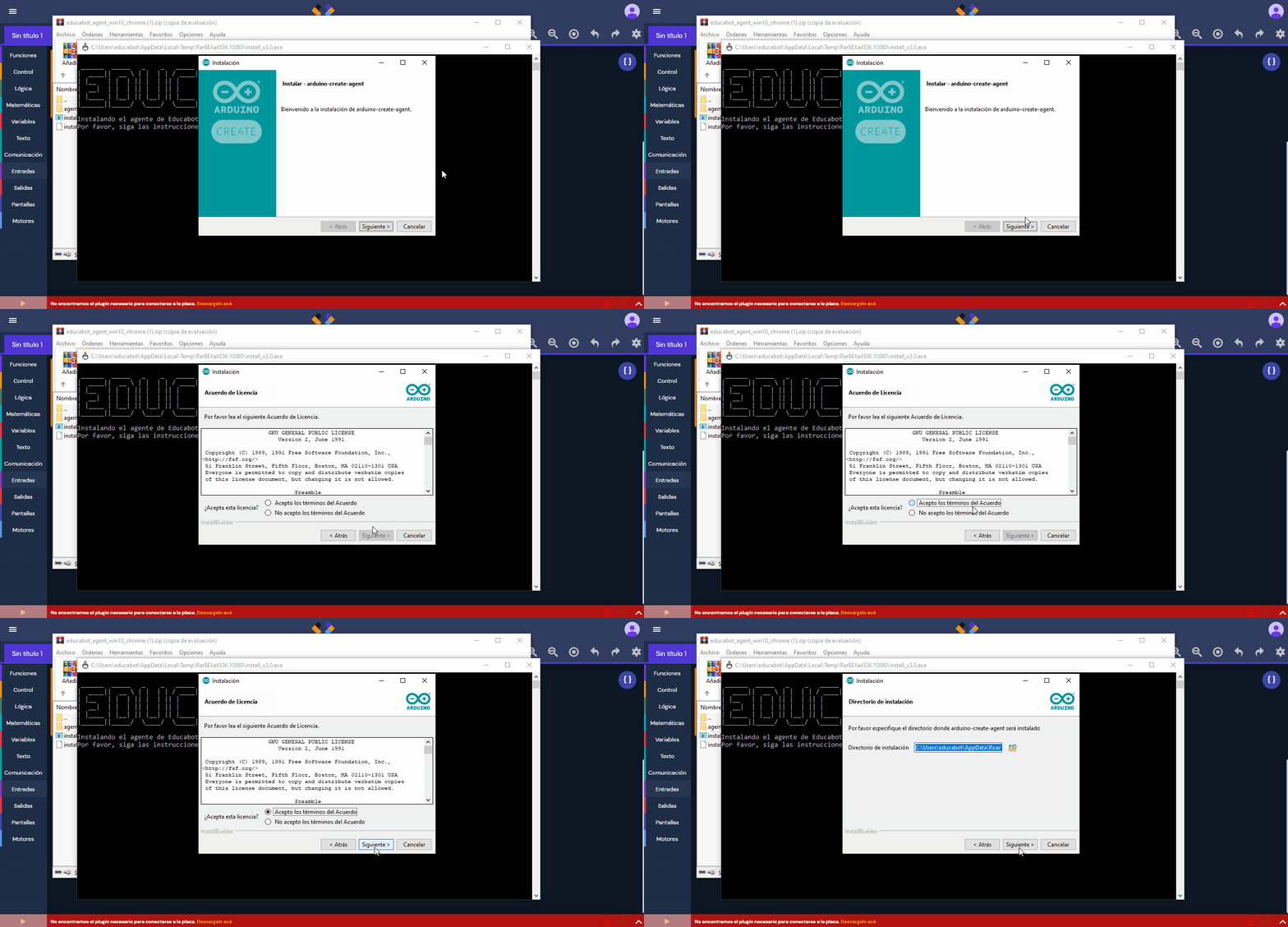
8 En las dos ventanas que siguen presioná Siguiente, hasta llegar a una ventana que dice "Listo para instalar". Presioná Siguiente una vez más y comenzará la instalación
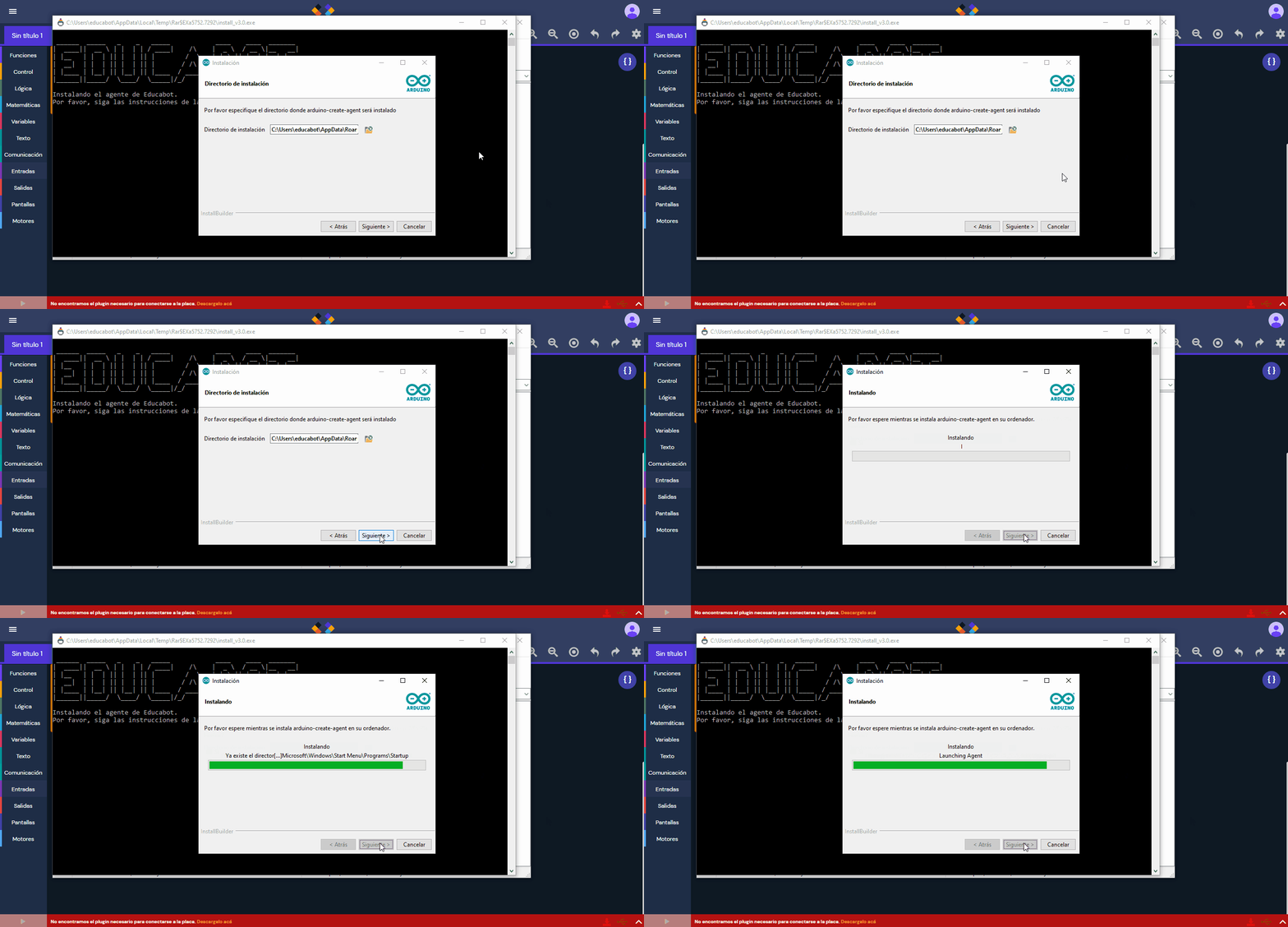
9 Al finalizar presioná Terminar
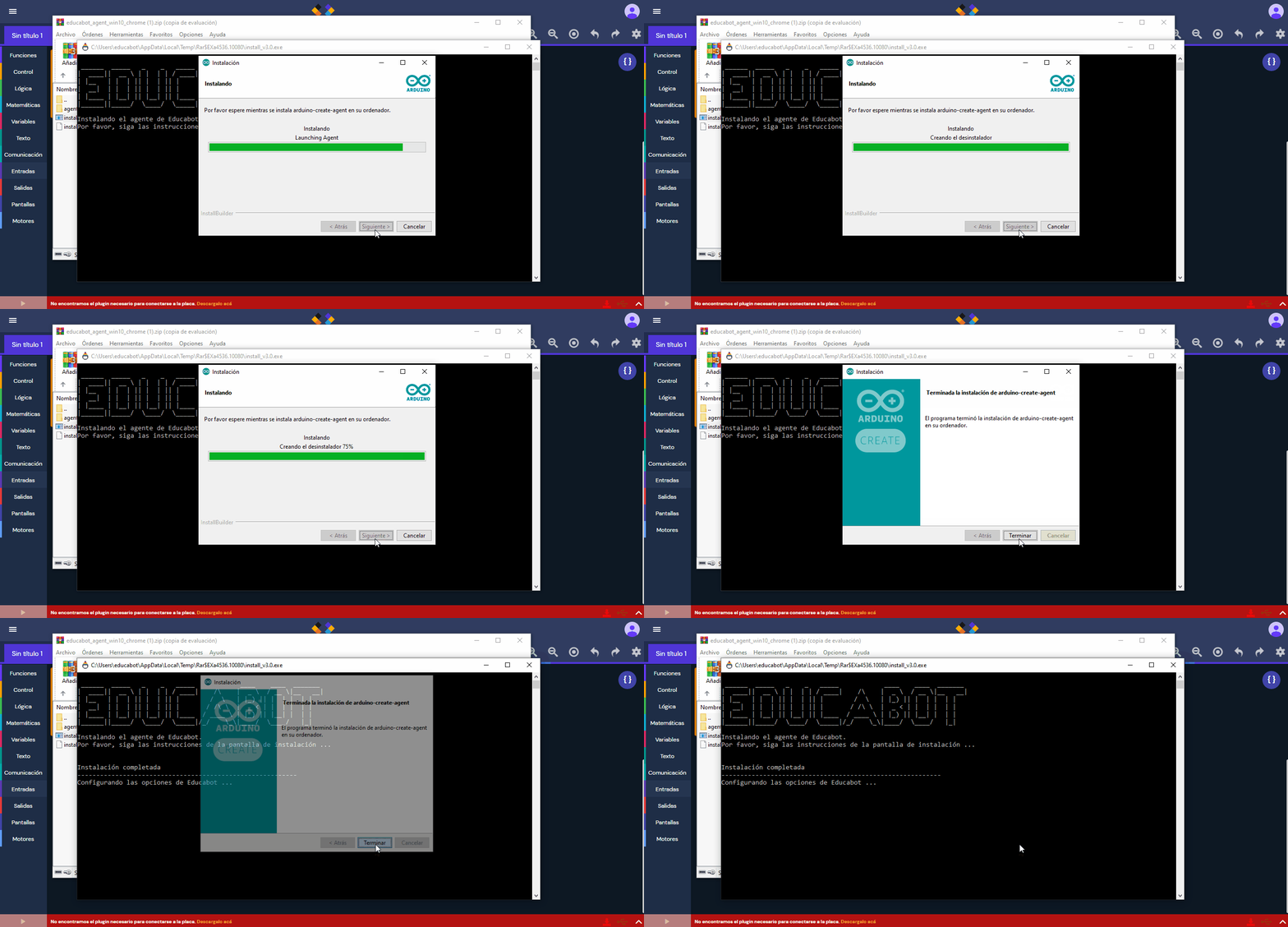
10 Aguardá hasta que finalice la configuración. Al finalizar en la ventana negra aparecerá el mensaje "¡Instalación exitosa!". Luego cierra la ventana del instalador
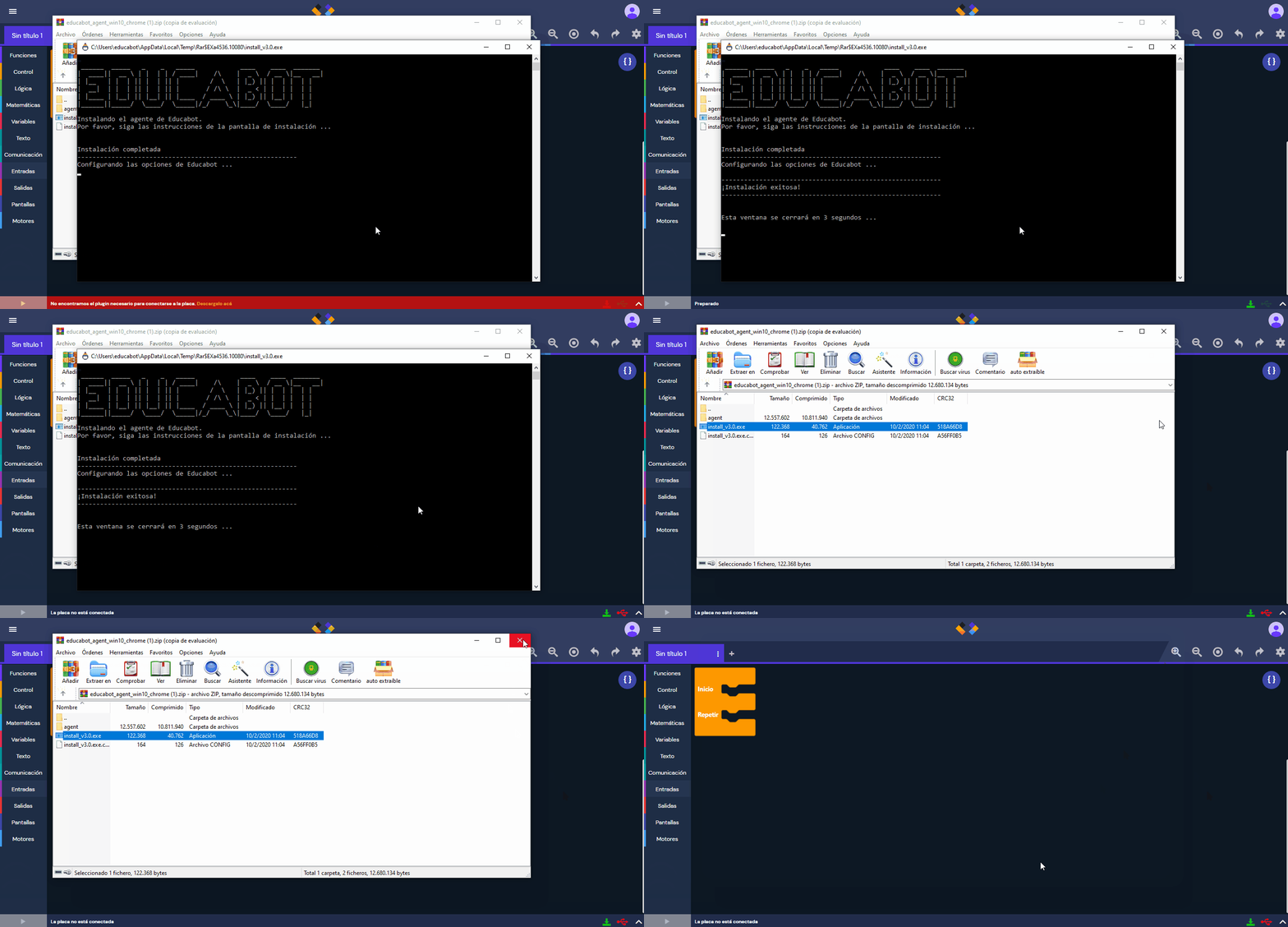
11 ¡Listo! Ya tenés el plug in descargado e instalado. Ahora, en la parte inferior de la pantalla, verás el mensaje “La placa no está conectada” si la placa está desconectada o el mensaje “Preparado” en el caso de que la placa esté conectada.
 Volver al principio